Trang chủ Tin tức HƯỚNG DẪN CÀI ĐẶT & SỬ DỤNG Ronald Jack X628C

HƯỚNG DẪN CÀI ĐẶT & SỬ DỤNG Ronald Jack X628C

03/02/2026

📌 HƯỚNG DẪN CÀI ĐẶT & SỬ DỤNG

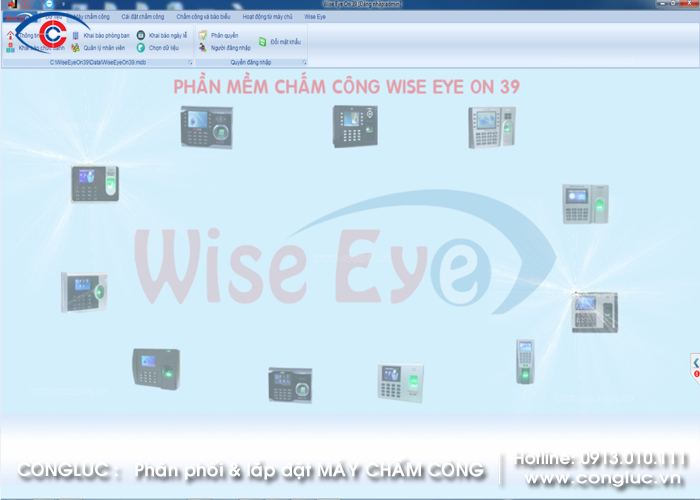
PHẦN MỀM CHẤM CÔNG WISE EYE ON39

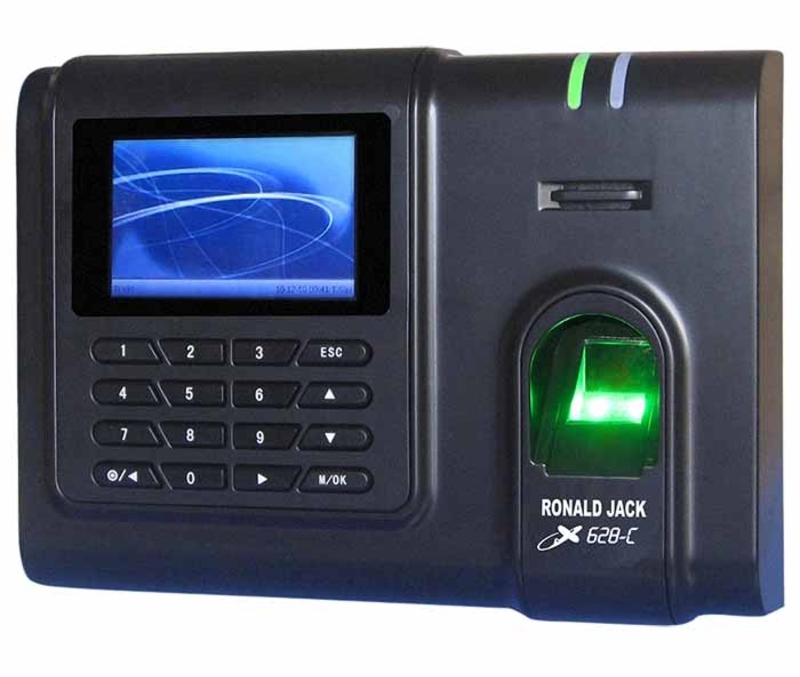
Áp dụng cho máy chấm công vân tay Ronald Jack X628C

https://congluc.vn/data/upload/images/PHAN-MEM-CHAM-CONG/giao-dien-phan-mem-cham-cong-wise-eye-on-39.png
https://tanphat.com.vn/media/product/158_may_cham_cong_van_tay_ronaljack_x628c.jpg
https://wiseeye.info/assets/images/uploaded/soft/On39Plus_User.jpg
4

🔰 1. GIỚI THIỆU TỔNG QUAN

Wise Eye On39 là phần mềm chấm công chuyên dụng, tương thích tốt với Ronald Jack X628C, cho phép:

  • Kết nối máy chấm công với máy tính

  • Tải dữ liệu vân tay & dữ liệu chấm công

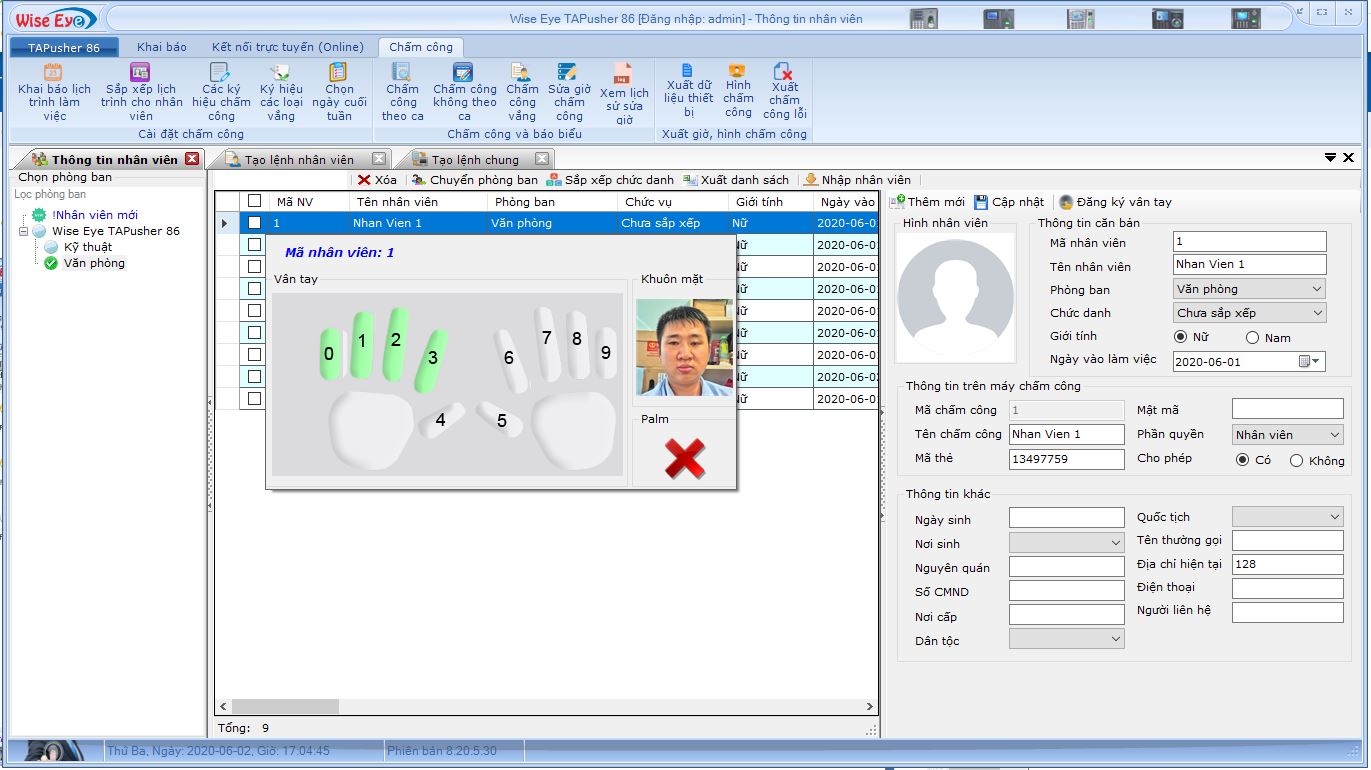
  • Quản lý nhân viên, phòng ban

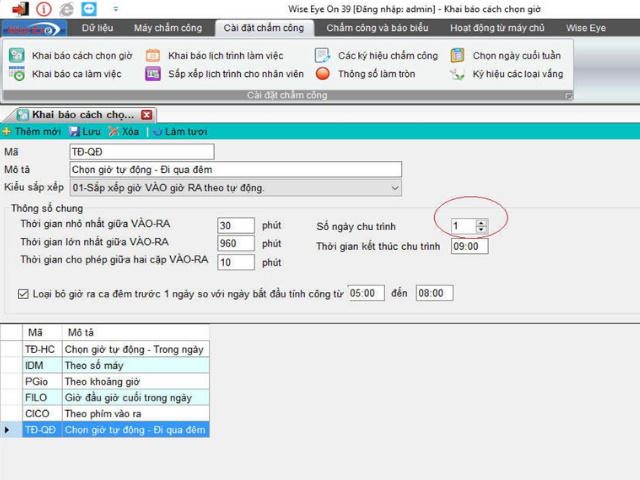
  • Khai báo ca làm việc

  • Tính công & xuất báo cáo Excel

Phần mềm chạy ổn định trên Windows 7 / 10 / 11, giao diện Tiếng Việt, dễ sử dụng.


🖥️ 2. CÀI ĐẶT PHẦN MỀM WISE EYE ON39 TRÊN MÁY TÍNH

https://fingertas.com/assets/images/uploaded/documents/4%20%281%29.jpg
https://i1.ytimg.com/vi/axe3jADLfuA/maxresdefault.jpg
https://fingertas.com/assets/images/uploaded/documents/3.jpg

🔹 Bước 1: Cài đặt

  • Chạy file Setup Wise Eye On39

  • Nhấn Next → Next → Install → Finish

  • Mở phần mềm sau khi cài xong

🔹 Bước 2: Đăng nhập lần đầu

  • Tên đăng nhập: admin

  • Mật khẩu: để trống

  • Nhấn OK

📌 Có thể đổi mật khẩu sau khi cài đặt hoàn tất.

🌐 3. CÀI ĐẶT IP CHO MÁY CHẤM CÔNG RONALD JACK X628C

https://tanphat.com.vn/media/product/158_may_cham_cong_ronald_jack_x628c.jpg
https://thegioicongnghiep.org/datafiles/1/2014-06-21/13775928496877_ronald-jack-x628-c_size-new.jpg
https://kinghome.vn/data/products/200/1711160683may-cham-cong-ronald-jack-X628-C-king-home.jpg

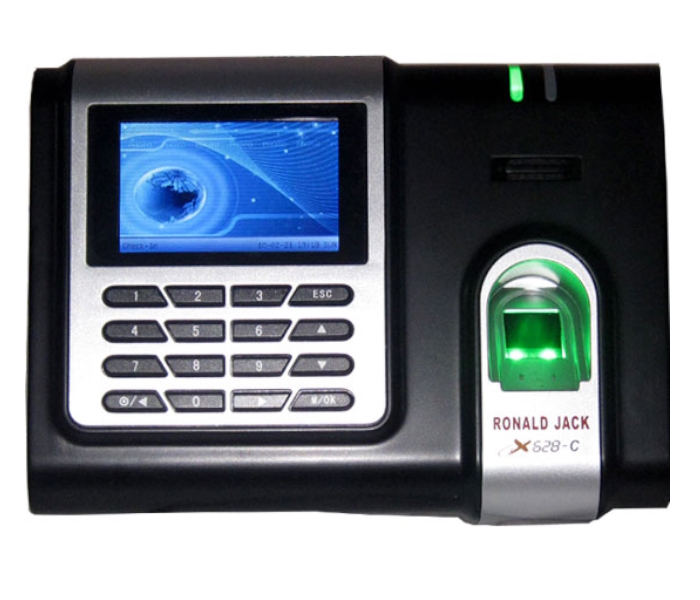
Thao tác trên máy chấm công:

  • Vào Menu → Network

  • Đặt IP ví dụ: 192.168.1.201

  • Subnet: 255.255.255.0

  • Gateway: 192.168.1.1

  • Port: 4370

📌 Máy chấm công & máy tính phải cùng dải mạng LAN.


🔗 4. KHAI BÁO & KẾT NỐI MÁY CHẤM CÔNG TRONG PHẦN MỀM

https://hardware.shopify.com/cdn/shop/files/Wisepad3Canada_eea6d3e6-569f-491f-969e-205796be5dc4.png?v=1747076168
https://support.hanwhavisionamerica.com/hc/article_attachments/5875954663579
https://helpcenter.elkay.com/servlet/rtaImage?eid=ka05c000000cKYz&feoid=00N2G00000CdXTF&refid=0EM2G000001r6YZ

Các bước thực hiện:

  1. Vào Máy chấm công → Khai báo máy chấm công

  2. Nhập thông tin:

    • Số máy (ID): 1

    • Tên máy: X628C

    • Loại kết nối: TCP/IP

    • Địa chỉ IP: IP đã cài trên máy

    • Port: 4370

  3. Nhấn Lấy số Serial

  4. Nhấn Lưu

✅ Nếu lấy được serial → kết nối thành công.

👥 5. TẢI NHÂN VIÊN & DỮ LIỆU CHẤM CÔNG

https://vinhnguyen.vn/vinhnguyen.vn/images/bai_viet/25/2019/09/25/huong-dan-su-dung-phan-mem-may-cham-cong-wise-eye-on-3.9_2019_09_25_0.jpeg
https://m.media-amazon.com/images/S/aplus-media/kdp/9b96fae4-8c35-4707-ad65-5426a73b5132.__CR0%2C0%2C970%2C600_PT0_SX970_V1___.png
https://maycongnghiepdaiviet.com/upload/images/ph%E1%BA%A7n%20m%E1%BB%81m%20ch%E1%BA%A5m%20c%C3%B4ng.png

🔹 Tải nhân viên

  • Vào Máy chấm công → Tải nhân viên

  • Chọn Duyệt từ máy → Lưu vào CSDL

🔹 Tải dữ liệu chấm công

  • Vào Máy chấm công → Tải dữ liệu chấm công

  • Chọn thời gian

  • Nhấn Duyệt → Lưu

📌 Dữ liệu giờ vào – ra sẽ hiển thị trong phần mềm.


🏢 6. QUẢN LÝ NHÂN VIÊN – PHÒNG BAN

https://images.ctfassets.net/lbgy40h4xfb7/5AcPYa3Ebp1baLuy70c0DY/8a3e76e11ef0a49938e6e547c090e9a9/people-manager-role.jpg?fl=progressive&fm=jpg&h=905&q=90&w=1692
https://quangchanh.net/images/hdsd/wise-on39/wise-eye-on39.jpg
https://static1.squarespace.com/static/663e1be7ee50c97d3958b7df/t/673bd496c60e552bb55cec62/1731974295030/Wise%2BEyes%2BExecutive%2BSearch%2BGroup%2B%2BLogo_E1.png?format=1500w
  • Vào Dữ liệu → Quản lý nhân viên

  • Kiểm tra:

    • Mã nhân viên

    • Tên

    • Phòng ban

  • Có thể chỉnh sửa hoặc thêm mới

⚠️ Mã nhân viên phải trùng ID trên máy chấm công.


⏰ 7. KHAI BÁO CA LÀM VIỆC (BẮT BUỘC)

https://fingertas.com/assets/images/uploaded/documents/Solution2.png
https://wiseeye.info/assets/images/thumbs/5f794fefc86fecee1d63d960_phan-mem-cham-cong-wise-eye-tapusher-86.jpeg
https://fingertas.com/assets/images/uploaded/documents/On39.png

Ví dụ ca hành chính:

  • Giờ vào: 08:00

  • Giờ ra: 17:00

  • Đi muộn cho phép: 10 phút

  • Về sớm cho phép: 10 phút

👉 Sau đó gán ca cho nhân viên theo ngày/tháng.

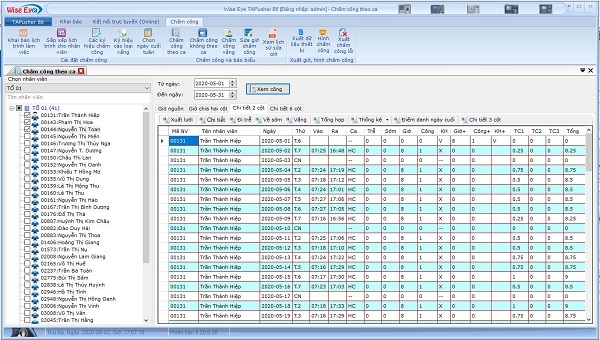
📊 8. TÍNH CÔNG & XUẤT BÁO CÁO EXCEL

https://cdnimages.myclassboard.com/mcbhelp/academics/Academic_Reports-generate-period-wise-attendance-step-5.png
https://www.goldenviet.vn/upload/userfiles/images/gioi-thieu-phan-mem-cham-cong-wise-eye-on39.jpg
https://s3.amazonaws.com/cdn.freshdesk.com/data/helpdesk/attachments/production/60131725715/original/kB5BzyfUvQO2ydWQf_F6MW5AzsTSxciGEg.jpeg?1738736495=

🔹 Tính công

  • Vào Chấm công – Báo biểu

  • Chọn tháng/năm

  • Nhấn Xem công

🔹 Xuất báo cáo

  • Báo cáo chi tiết giờ vào – ra

  • Báo cáo tổng công tháng

  • Xuất Excel cho kế toán – nhân sự


⚠️ LỖI THƯỜNG GẶP

❌ Không kết nối được → sai IP / Port
❌ Không có dữ liệu → chưa tải dữ liệu từ máy
❌ Công sai → chưa khai báo ca làm việc


☎️ HỖ TRỢ KỸ THUẬT

📞 HOTLINE: 0916.343.363
✔ Hỗ trợ cài đặt từ xa
✔ Xử lý lỗi phần mềm
✔ Hướng dẫn sử dụng chi tiết cho doanh nghiệp


#huongdanmaychamcong
#wiseyeon39
#ronaldjackx628c
#phanmemchamcong
#maychamcongvantay
#hotline0916343363

🧰 1) 📥 Tải bộ cài Wise Eye On39

👉 Link tải trực tiếp Wise Eye On39 (.exe)
➡️ https://www.mediafire.com/file/ep8zqgsz2actm16/SetupWiseEyeOn39_%25282%2529.exe/file
📁 Đây là file cài đặt phần mềm chấm công Wise Eye On39 cho Windows (dùng chung với máy chấm công vân tay/ khuôn mặt).


📄 2) 📥 Tải hướng dẫn cài & sử dụng bằng hình ảnh

👉 Link hướng dẫn kèm ảnh minh họa (.rar)
➡️ https://www.mediafire.com/file/iqyoil68e0jmh83/HDSD_Wise_Eye_On_39.rar/file
📁 Trong file này sẽ có các hình ảnh minh họa từng bước từ khai báo máy, tải dữ liệu, đến xuất báo cáo Excel để bạn dễ làm theo.

Bình luận của bạn