Đăng nhập | Đăng ký Giờ làm việc: 8h00 - 21h00 | Thứ 2 - Chủ Nhật
Hướng Dẫn Cài Đặt Xem Camera HIVIZ Trên Máy Tính
Hiện nay, đa số các dòng camera HIVIZ và đầu ghi HIVIZ có thể quản lý trên máy tính bằng iVMS-4200 hoặc phần mềm HiVMS_Setup_20.2.24.4 (phiên bản được tùy biến cho một số thiết bị HIVIZ). Các phần mềm này hỗ trợ xem trực tiếp, xem lại, quản lý nhiều camera cùng lúc, sao lưu dữ liệu và cấu hình thiết bị từ xa.
Cài đặt một trong hai phần mềm:
https://drive.google.com/file/d/1iEXpbUJe5EzI-qI86ID6fXPTvE1trPH8/view?pli=1
Sau khi tải file cài đặt:
✔ Chạy file Setup.
✔ Chọn Next.
✔ Đồng ý điều khoản sử dụng.
✔ Chọn thư mục cài đặt.
✔ Nhấn Install.
✔ Chờ phần mềm hoàn tất.
✔ Chọn Finish.
Sau khi cài đặt xong sẽ xuất hiện biểu tượng phần mềm trên màn hình Desktop.
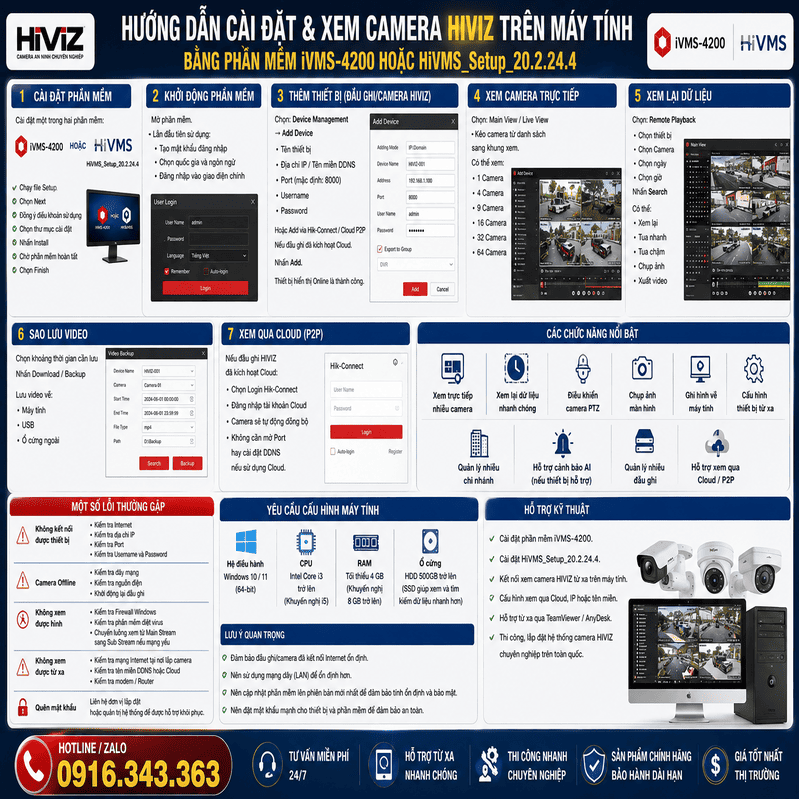
Mở phần mềm.
Lần đầu tiên sử dụng:
Chọn:
Device Management (Quản lý thiết bị)
→ Chọn Add Device
Nhập đầy đủ thông tin:
Hoặc chọn:
Add via Hik-Connect / Cloud P2P
Nếu đầu ghi đã kích hoạt Cloud.
Sau đó nhấn Add.
Khi thiết bị hiển thị Online là đã kết nối thành công.
Chọn:
Main View hoặc Live View
Kéo camera từ danh sách bên trái sang khung xem.
Có thể xem:
tùy cấu hình máy tính.
Chọn:
Remote Playback
Chọn:
Nhấn:
Search
Có thể:
✔ Xem lại
✔ Tua nhanh
✔ Tua chậm
✔ Chụp ảnh
✔ Xuất video
✔ Backup dữ liệu.
Chọn khoảng thời gian cần lưu.
Nhấn:
Download hoặc Backup
Lưu video về:
Nếu đầu ghi HIVIZ đã kích hoạt Cloud:
Chọn:
Login Hik-Connect
Đăng nhập tài khoản Cloud.
Camera sẽ tự động đồng bộ.
Không cần mở Port hay cài đặt DDNS nếu sử dụng Cloud.
✔ Xem trực tiếp nhiều camera.
✔ Xem lại dữ liệu.
✔ Điều khiển camera PTZ.
✔ Chụp ảnh.
✔ Ghi hình về máy tính.
✔ Cấu hình thiết bị từ xa.
✔ Quản lý nhiều chi nhánh.
✔ Quản lý nhiều đầu ghi trên cùng một phần mềm.
✔ Hỗ trợ cảnh báo AI (nếu thiết bị hỗ trợ).
Liên hệ đơn vị lắp đặt hoặc quản trị hệ thống để được hỗ trợ khôi phục.
Chúng tôi hỗ trợ:
📞 Hotline/Zalo: 0916.343.363
#CameraHIVIZ #HiVMS #iVMS4200 #HuongDanCamera #CameraGiamSat #CameraIP #XemCameraTrenMayTinh #CameraAnNinh #0916343363